OECT刷入飞牛OS 2026年03月04日 zisi 1282 # OECT 从黑群晖刷入飞牛OS ARM版 详细教程 ## 前言 之前在闲鱼入手了一台网心云 OECT,当时刷了黑群晖固件。设备整体功耗很低,作为个人NAS性能也足够日常使用,但黑群晖在远程访问体验上并不算理想。 最近看到飞牛OS推出了ARM版本,于是准备把固件更换为飞牛OS。 ## 准备工作 - OECT(带T后缀为4G内存版本) - 2.5寸 SATA硬盘(优先选7mm厚度,否则无法合上设备盖板) - 小号十字螺丝刀 - 金属镊子 - Type-C 数据线 - 刷写工具包 + 飞牛OS固件([点我下载(夸克网盘)](https://pan.quark.cn/s/44531357ee90 "点我下载(夸克网盘)")) ## 软件准备 下载上方提供的压缩包并解压,里面包含两个文件夹与两个文件:驱动、刷机工具、系统固件、bin文件。  ### 1. 驱动安装 打开解压后的 **DriverAssitant_v5.1.1** 文件夹,找到 **DriverInstall**,双击运行。  在弹出的提示框中点击 **驱动安装**。  后续弹窗继续点击 **安装**。  安装过程无报错,即代表驱动安装完成。 ### 2. 拆机与短接点定位 按照底部图示,打开OECT侧盖板。 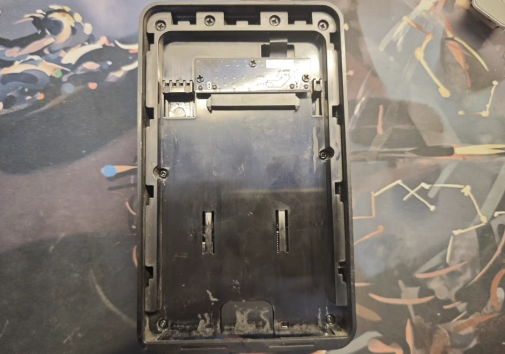 用螺丝刀拧下图中红圈标注的全部螺丝,SATA转接板上的螺丝可拆可不拆。 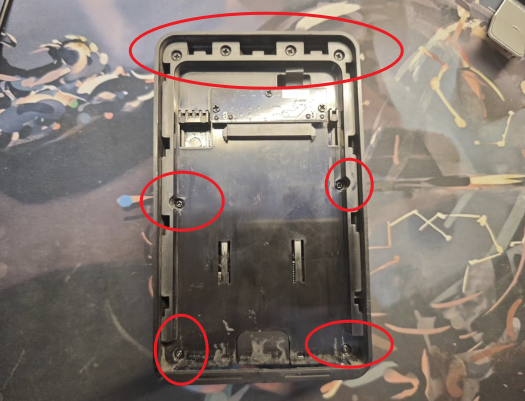 螺丝拆除后即可掀开盖板,** 重要提醒:千万不要扯到硬盘接口排线!** 如果担心扯坏,可先从卡扣处断开排线。 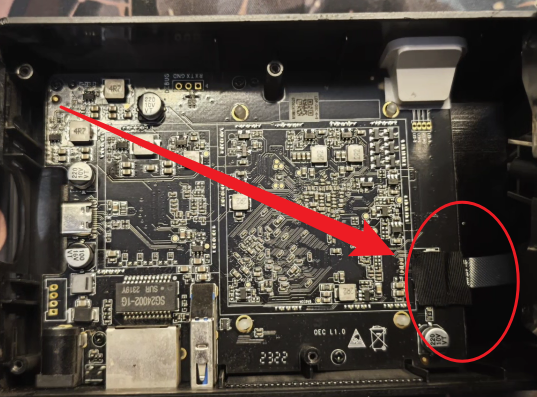 露出电路板后,在硬盘排线旁边找到标注 **1V8** 与 **GND** 的两个金色焊点,这就是刷机短接点。 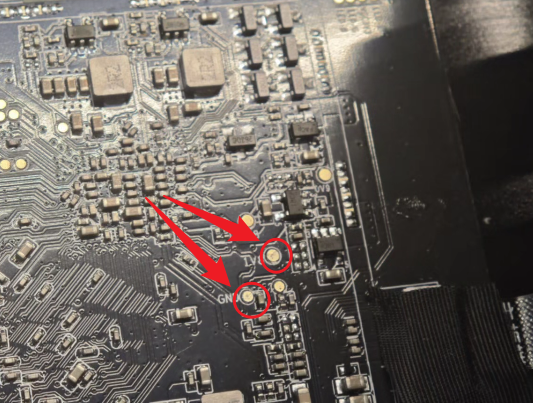 ### 3. 刷机工具配置 打开 **tool** 文件夹,双击运行 **RKDevTool**。 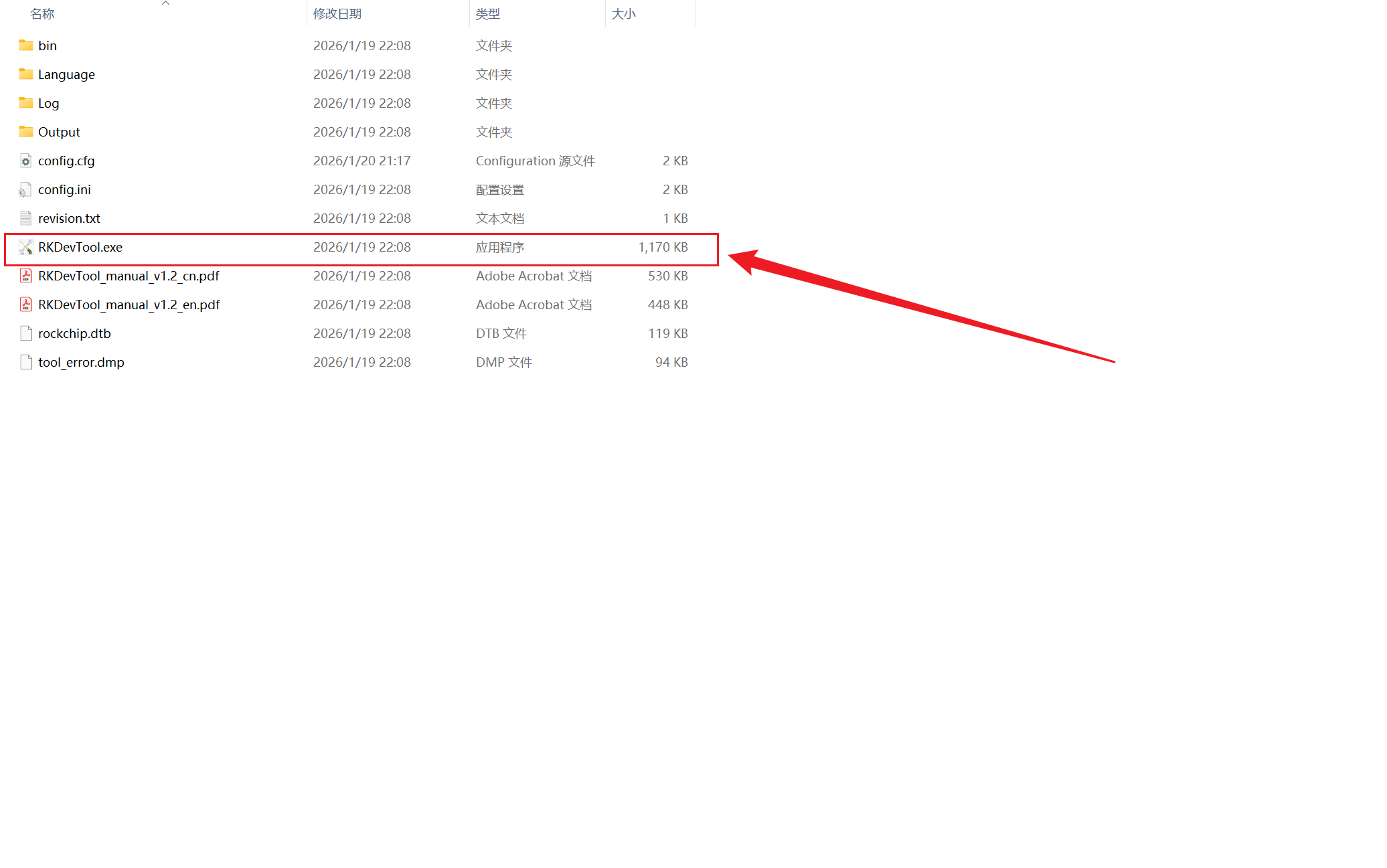 软件打开后,依次加载 bin 文件与固件: 1. 点击第一行最后一格空白处 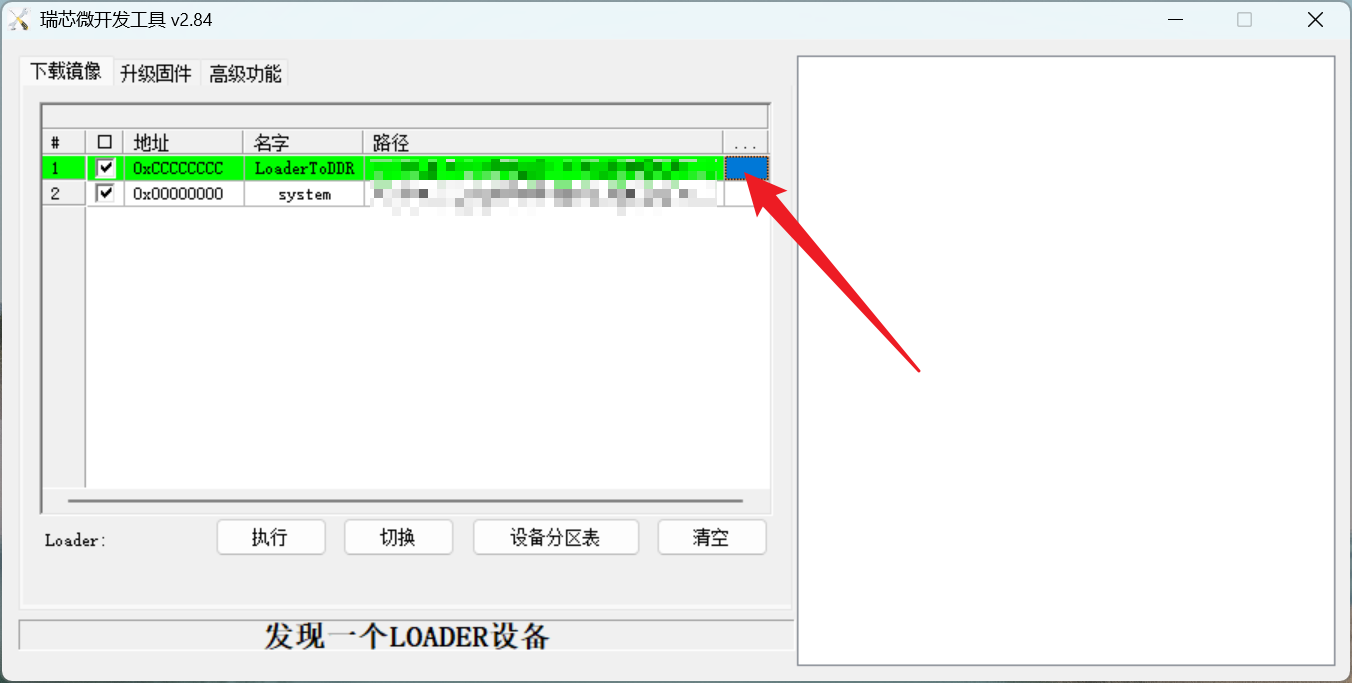 2. 选择文件夹中的 **MiniLoaderAll.bin** 文件并打开 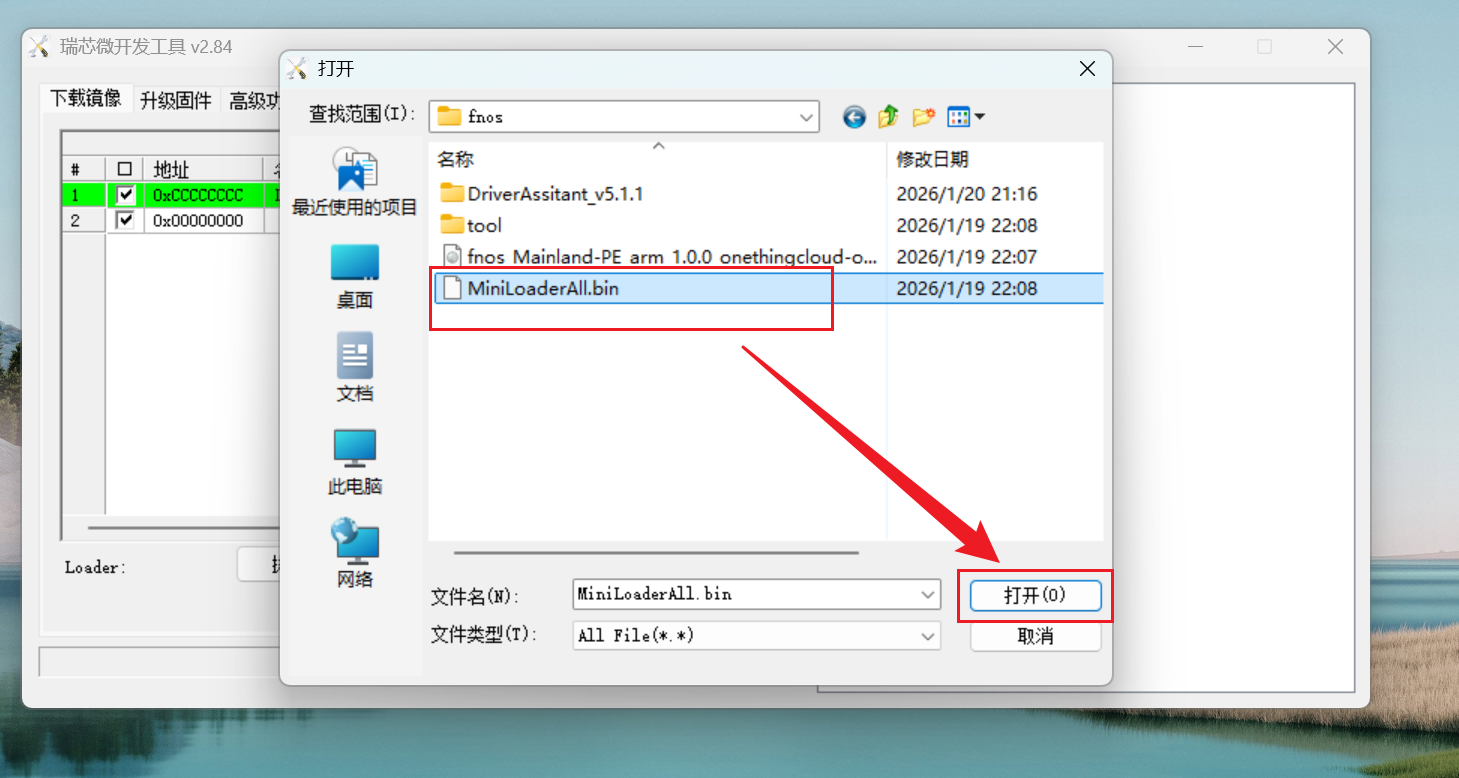 3. 再次点击第一行最后一格空白处,选择以 **.img** 结尾的飞牛OS固件 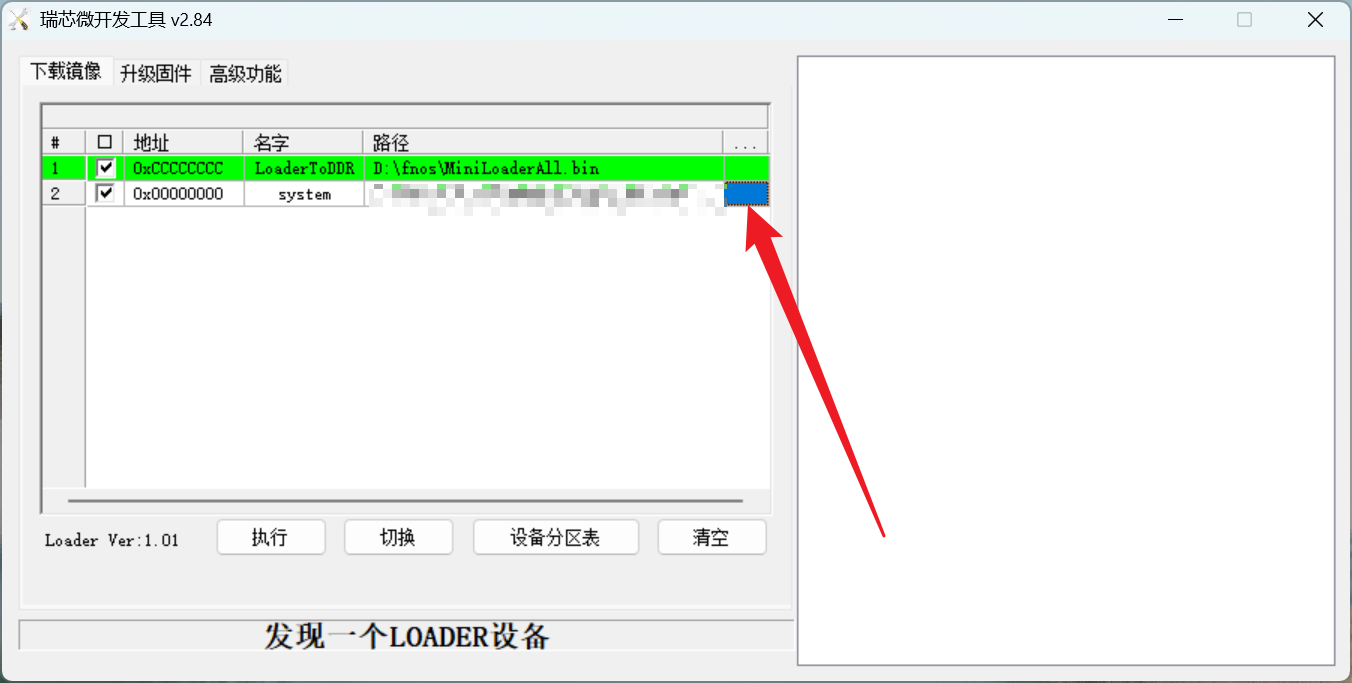 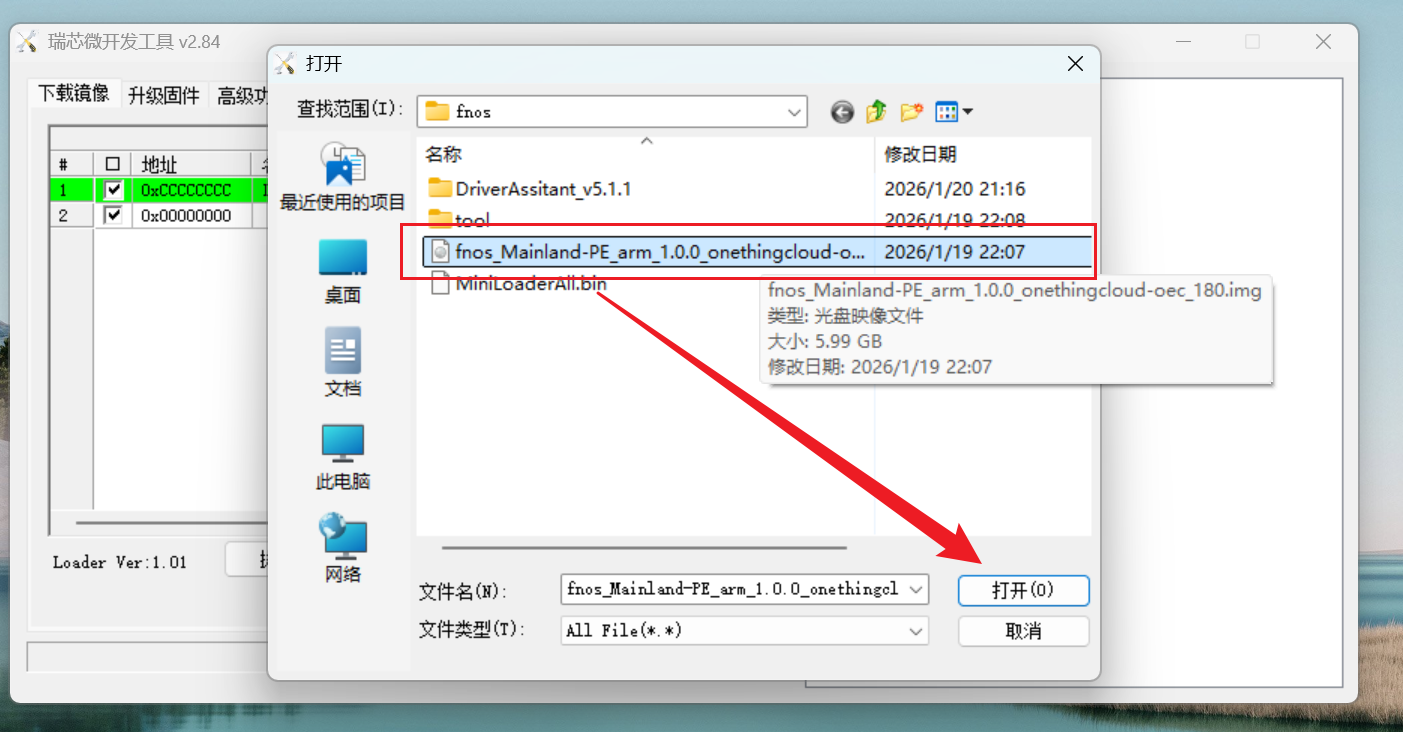 ## 开始刷入 将 **Type-C 数据线一端先插入电脑**,准备进入刷机模式。 1. 用金属镊子两端**顶住 1V8 和 GND 两个焊点**,保持短接 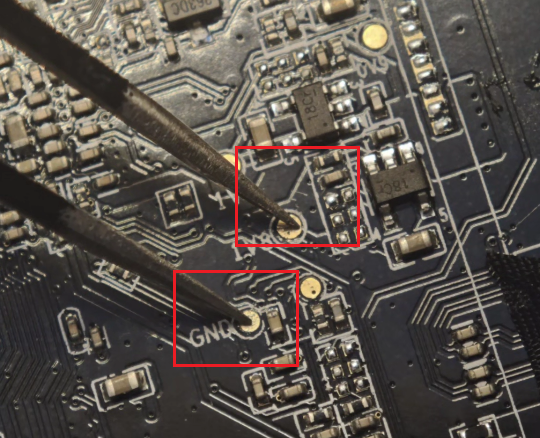 2. 保持短接的同时,把数据线另一头**插入OECT** 3. 等待几秒后松开镊子 4. 电脑提示识别到USB设备,或刷机工具显示 **发现一个MASKROM设备**,即连接成功 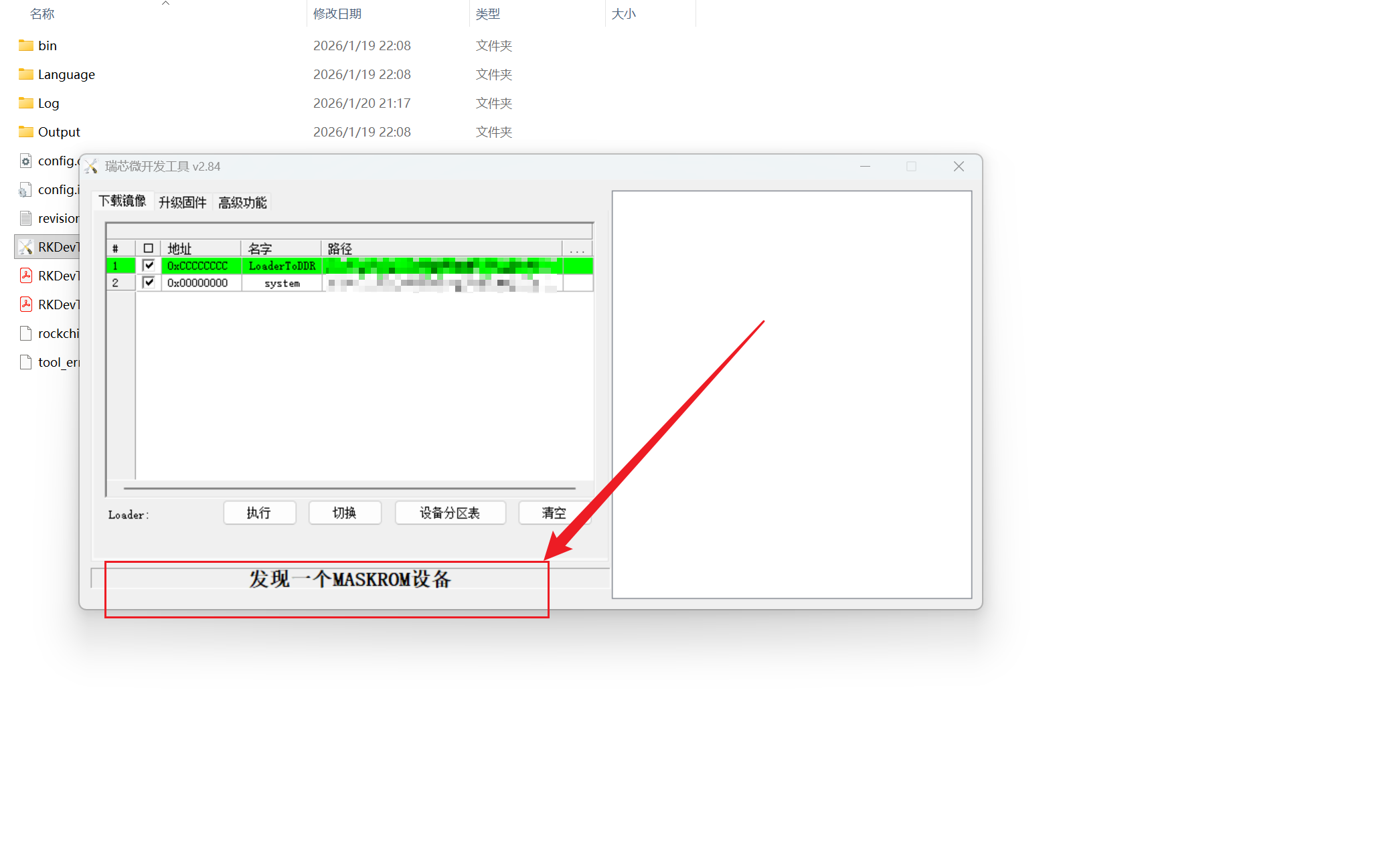 --- ### 连接失败?试试这些方法 - 拔掉数据线,重新短接重试 - 插入数据线后,快速松一下镊子再立刻恢复短接 - 卸载驱动→重启电脑→重装驱动→重启电脑,再次尝试 --- 连接成功后,点击工具中的 **执行** 开始刷入。 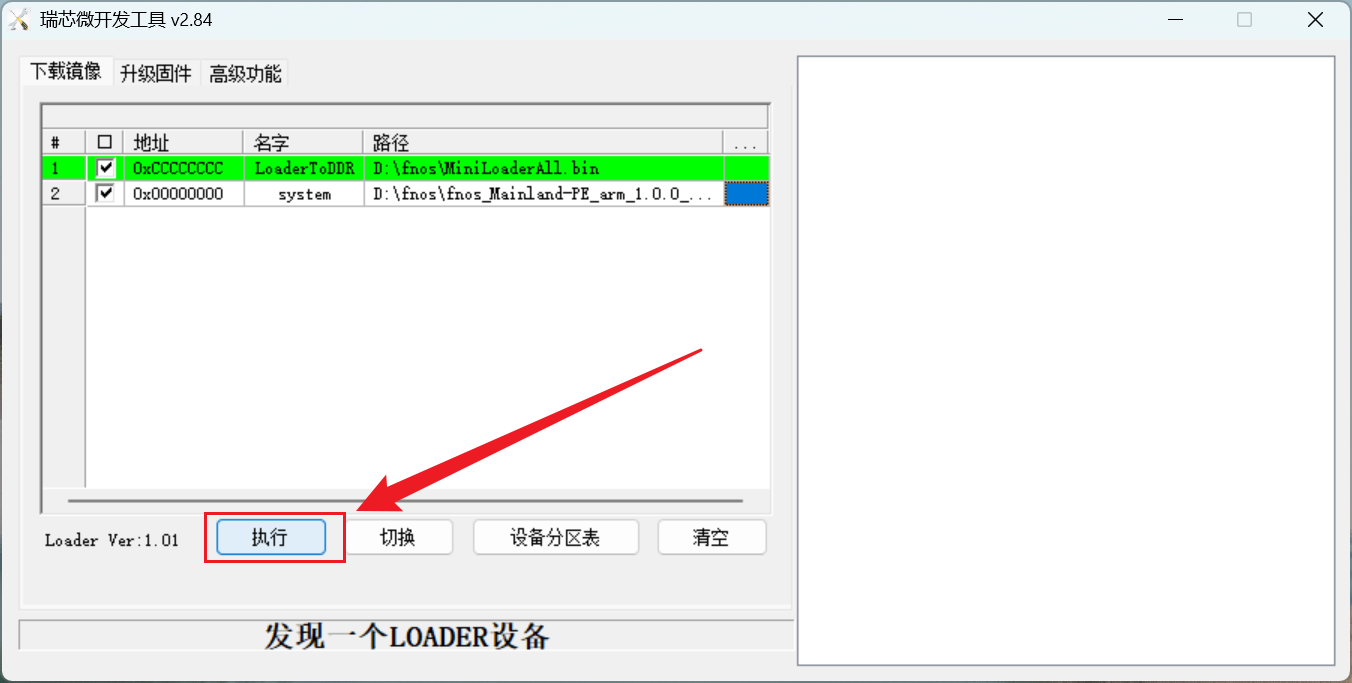 侧边进度条走完,显示对应提示即代表**刷入成功**。 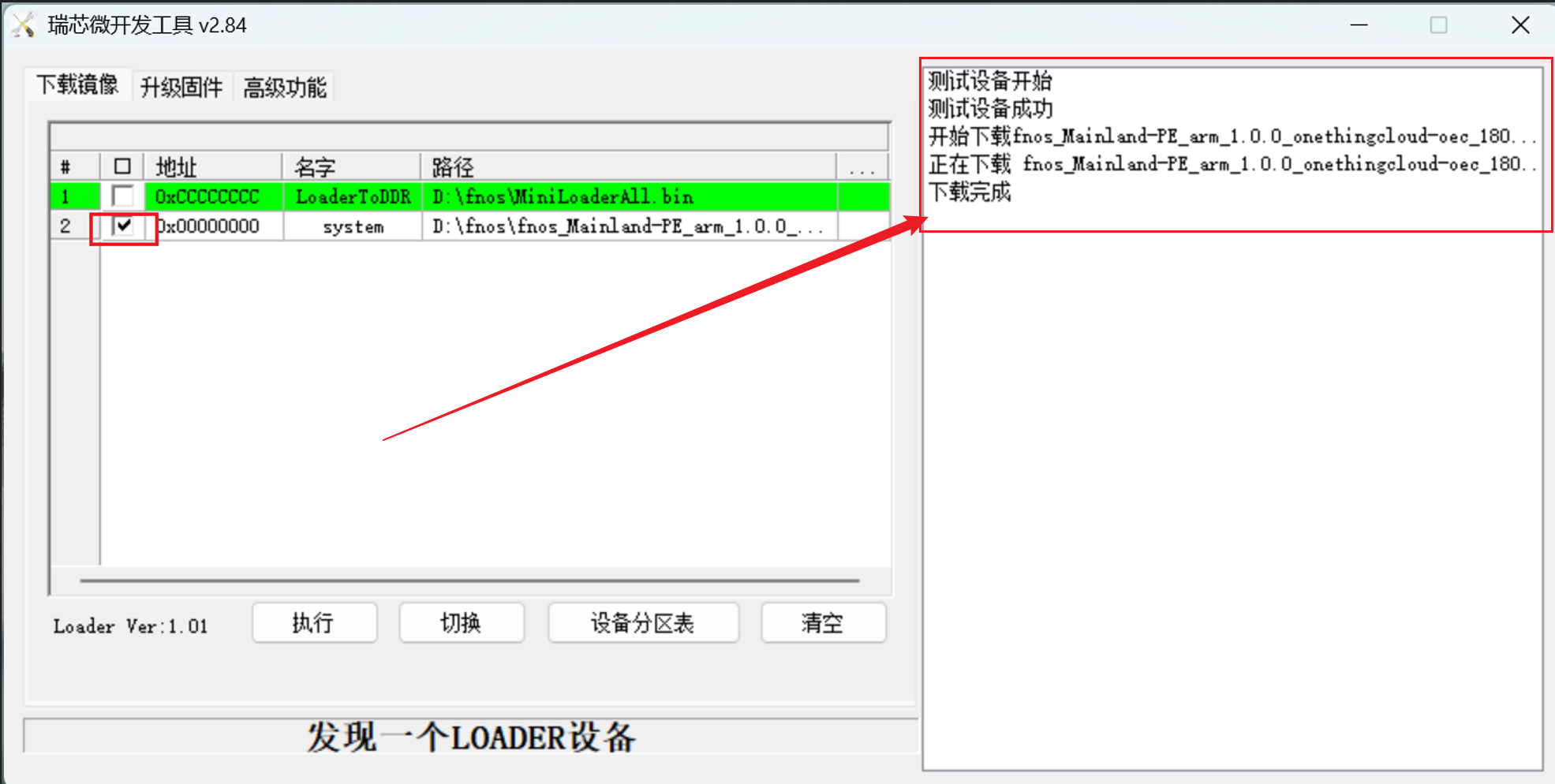 ## 刷后配置 1. 给OECT插好网线,等待设备自动重启 2. 进入路由器后台,找到设备IP(默认设备名一般为 Debian) 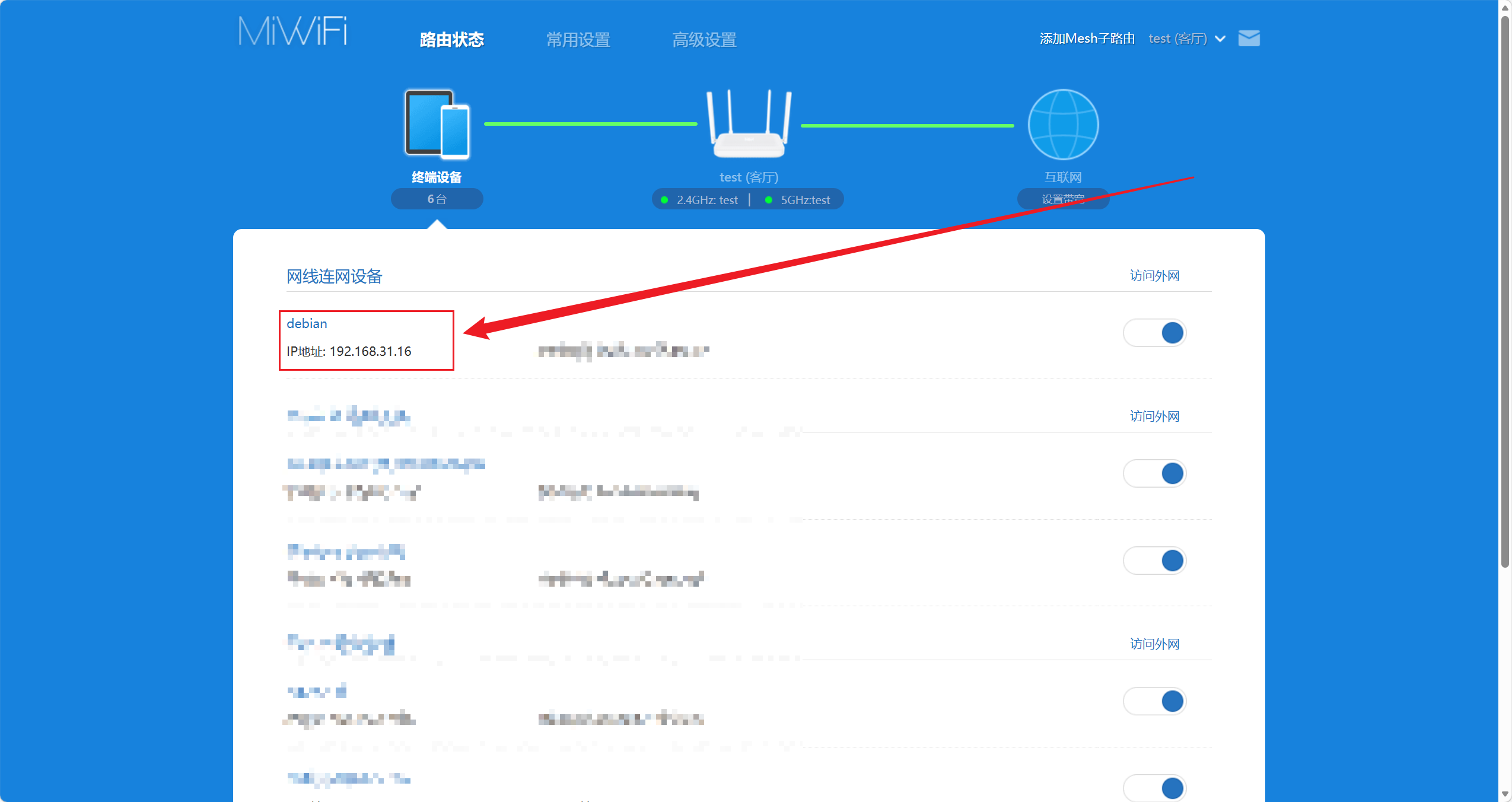 3. 把IP复制到**同局域网电脑**的浏览器中,即可进入飞牛OS后台  ## 教程结束 杂物 暂无标签